설명서 없이도 OK — 기기·앱 사용법 AI에게
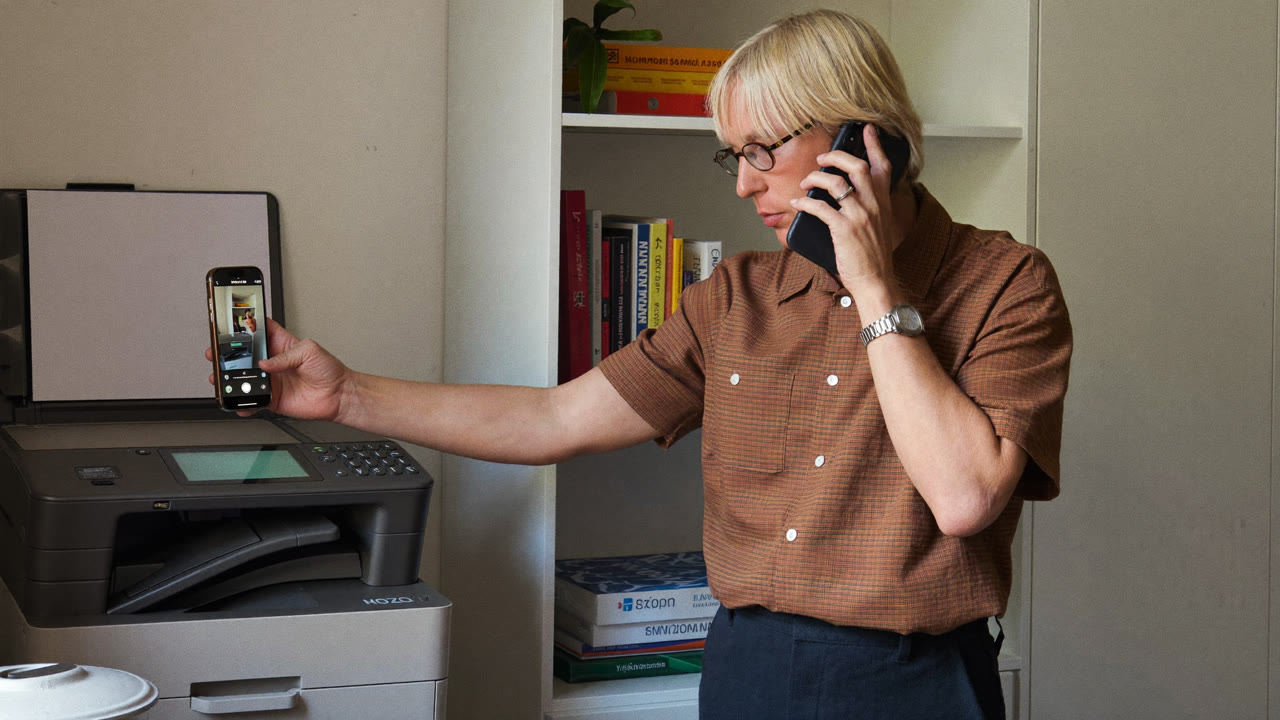
새 폰의 그 기능, 리모컨 설정, 프린터 오류 메시지 — 설명서는 어디 갔는지 모르겠고, 물어볼 사람도 마땅찮으시죠?
이제 AI에게 물어보세요. 화면을 사진 찍어 보여주거나 말로만 설명해도 하나씩 단계별로 알려줘요. AI가 처음이어도 괜찮아요. 화면 아래 빈 칸에 그냥 말하듯 적으면 됩니다. 👇
결론부터 (30초 컷)
| 이럴 때 | AI가 이렇게 |
|---|---|
| 📱 새 기기·기능 | 설정 방법 단계별로 |
| 🖨️ 오류·안 될 때 | 원인과 해결 순서 |
| ⚙️ 앱·설정 바꾸기 | 어디를 눌러야 하는지 |
| 🧾 두꺼운 설명서 | 필요한 부분만 요약 |
하나씩 쉽게 보시죠. 👇
📱 1. 새 기기·기능 익히기
"갤럭시에서 글자 크게 하는 법", "TV에 넷플릭스 연결하는 법" → 누를 순서를 하나씩 알려줘요.
🖨️ 2. 오류·안 될 때
"프린터에 '용지 걸림' 뜨는데 어떻게 해?" → 원인과 해결을 순서대로 짚어줍니다.
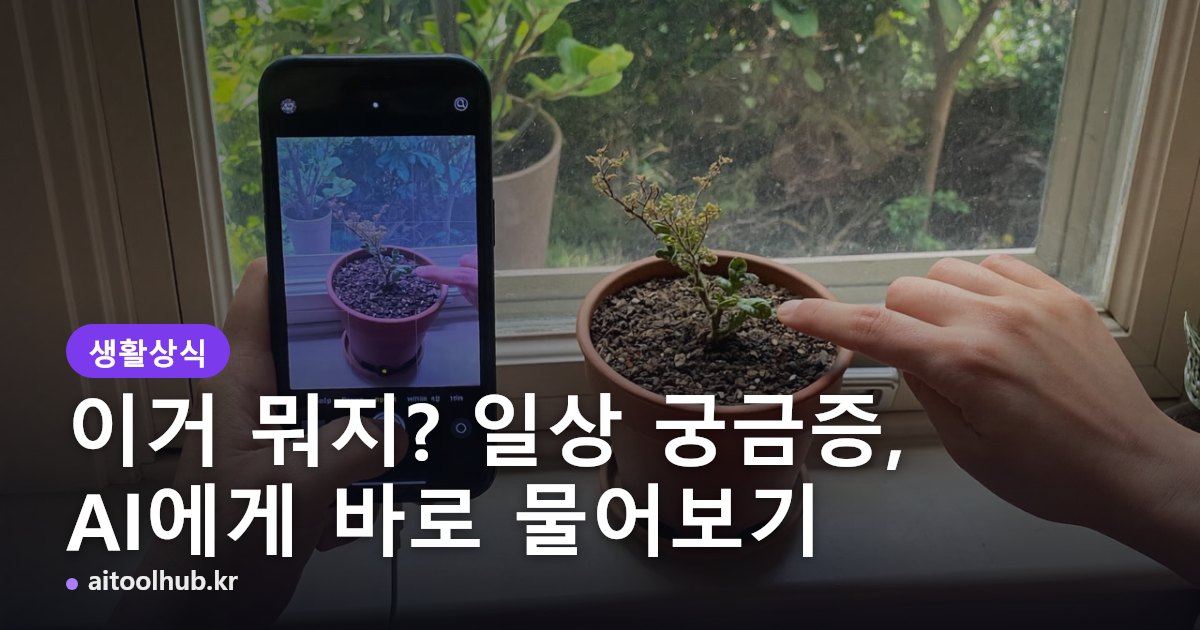
💡 사진을 보여주세요. 요즘 AI는 사진도 봐요. 막힌 화면을 찍어 올리고 "여기서 어떻게 해요?"라고 물으면 딱 짚어줍니다.
⚙️ 3. 앱·설정 바꾸기
"카톡 알림 끄는 법", "와이파이 비밀번호 바꾸는 법"도 어디를 눌러야 하는지 알려줘요.
🧾 4. 두꺼운 설명서 요약
설명서 내용을 붙여넣고 "이 중에 ○○하는 부분만 알려줘" → 필요한 것만 쏙 뽑아줍니다.
⚠️ 주의. ① 기기 이름·모델명을 알려주면 훨씬 정확해요. ② 단, 초기화·업데이트(펌웨어) 같은 중요한 작업은 공식 고객센터·설명서로 한 번 더 확인하세요.
바로 써먹을 말 두고 갑니다. 👇
복붙용 프롬프트 3개
1. [기기·앱 이름]에서 [하고 싶은 것] 하는 법을 하나씩 알려줘. 나는 초보야.
2. (화면 사진 올리기) 이 화면에서 [원하는 것]을 하려면 어디를 눌러?
3. (오류 메시지) 이 오류가 왜 나고, 어떻게 해결하는지 순서대로 알려줘.
📸 이렇게 찍어 물으면 답이 정확해져요
사진을 대충 찍으면 AI도 헷갈려요. 아래처럼 하면 답이 훨씬 정확해집니다.
- 화면 전체가 나오게 — 오류 메시지·버튼이 잘리지 않게 한 번에.
- 밝게, 반사 없이 — 불빛이 화면에 반사되면 글자가 안 보여요. 각도를 살짝 틀어서.
- 기기 이름을 같이 — "삼성 갤럭시 S24", "LG 프린터"처럼 모델을 말로 덧붙이기.
- 한 번에 하나만 — 여러 문제를 몰아 묻지 말고, 지금 막힌 것 하나만.
예: (오류 화면 사진) + "이건 어떤 프린터인데 이 메시지가 왜 뜨고 어떻게 해결해요? 저는 초보예요." → 이렇게만 해도 딱 짚어줍니다.
자주 묻는 질문
Q. 사진 없이 말로만 해도 되나요? 네. "어떤 화면인지" 말로 설명해도 도와줘요. 사진이 있으면 더 정확할 뿐이에요.
Q. AI가 처음인데 어렵지 않나요? 전혀요. 친구에게 묻듯 편하게 적으면 됩니다. 못 알아들으면 다시 쉽게 물어보세요.
Q. 틀린 답을 주면요? 가끔 그래요. 초기화 같은 중요한 작업은 공식 고객센터로 꼭 확인하세요.
다음 글
- 👉 AI 첫걸음 — 30분이면 충분한 기초
- 👉 AI에 이건 입력하지 마세요 — 안전수칙
해시태그: #기기사용법 #설명서 #디지털초보 #AI활용 #스마트폰