빛바랜 옛날 사진, AI로 되살리기
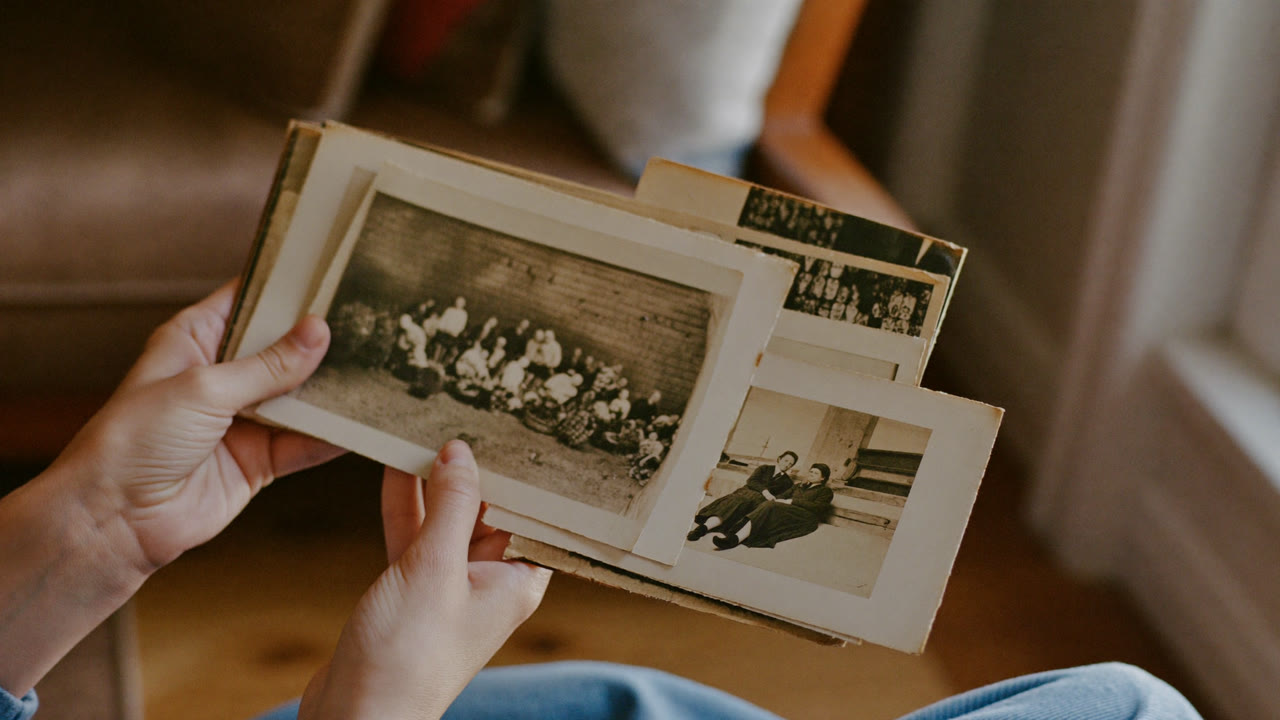
서랍 속 빛바랜 흑백 사진, 흠집 나고 색 바랜 옛날 사진 있으시죠?
이제 AI로 선명하고 컬러로 되살릴 수 있어요. 부모님·아이 어릴 적 사진을 새것처럼요. 어렵지 않게, 무료로 하는 법을 알려드릴게요. 👇
결론부터 (30초 컷)
| 이럴 때 | AI가 이렇게 |
|---|---|
| 🩹 흠집·주름·얼룩 | 자동으로 지워요 |
| 🎨 흑백 사진 | 자연스러운 컬러로 |
| 🔍 흐릿·저화질 | 선명하게 개선 |
| ✂️ 배경 정리 | 인물만 깔끔하게 |
하나씩 쉽게 보시죠. 👇
📷 뭘 할 수 있나 — 4가지
1. 흠집·손상 복원 — 찢어지고 얼룩진 부분을 AI가 알아서 메워줍니다.
2. 흑백 → 컬러 — 옛 흑백 사진에 자연스러운 색을 입혀요. 그 시절이 생생해집니다.
3. 화질 개선(선명하게) — 흐릿하고 작은 사진을 또렷하게 키워줍니다.
4. 배경 정리 — 인물만 남기거나 배경을 깔끔하게 바꿀 수 있어요.
💡 이런 사진 도구들은 글을 치는 게 아니라, 사진을 '올리면(업로드)' 자동으로 처리해줍니다. 프롬프트를 몰라도 돼요.
🖐️ 어떻게 하나 (3단계)
- 사진을 스마트폰으로 또렷하게 촬영하거나 스캔해서 파일로 만들기
- AI 사진 복원 도구에 올리기(업로드)
- "복원 / 컬러 / 화질 개선" 버튼 누르고 결과 저장
⚠️ 주의 — 원본은 꼭 보관하세요. AI 복원은 '추정'이라, 얼굴·색이 실제와 조금 다를 수 있어요. 소중한 사진일수록 원본을 지우지 말고 복원본을 따로 저장하세요.
더 잘 복원되는 촬영 요령 4가지
원본을 어떻게 찍느냐에 따라 결과가 확 달라져요.
- 평평하게 — 사진을 눌러 펴고 위에서 똑바로 촬영
- 빛 반사 없이 — 유리·코팅 반사가 안 생기게, 창가 자연광에서
- 정면·꽉 차게 — 비스듬히 말고 정면, 사진이 화면에 꽉 차게
- 되도록 밝고 크게 — 어두우면 디테일이 날아가요
💡 무료 스캔 앱으로 찍으면 자동으로 반듯하게 잡아줘 결과가 더 좋습니다.
자주 묻는 질문
Q. 무료로 되나요? 기본 복원·컬러화는 무료 도구가 많아요. 초고화질·대량은 유료인 경우가 있습니다.
Q. 얼굴이 이상해지진 않나요? 가끔 조금 달라질 수 있어요. 마음에 안 들면 다시 시도하거나 강도를 낮추세요.
Q. 어떤 도구를 쓰나요? '사진 복원', 'AI 화질 개선', '흑백 컬러화'로 검색되는 도구들. 공식·유명한 것을 쓰세요.
다음 글
해시태그: #사진복원 #옛날사진 #흑백컬러화 #AI활용 #추억